Domain keilstahl.de kaufen?
Wir ziehen mit dem Projekt
keilstahl.de um.
Sind Sie am Kauf der Domain
keilstahl.de interessiert?
domain@kv-gmbh.de · 0541-91531010
Domain keilstahl.de kaufen?
Kann man Laufwerksbuchstaben deaktivieren?
Ja, es ist möglich, Laufwerksbuchstaben in Windows zu deaktivieren. Dies kann nützlich sein, um bestimmte Laufwerke zu verbergen oder um Konflikte mit anderen Laufwerksbuchstaben zu vermeiden. Sie können dies über die Datenträgerverwaltung in den Systemeinstellungen von Windows tun. **
Welche Laufwerksbuchstaben haben die Netzlaufwerke?
Die Laufwerksbuchstaben für Netzlaufwerke können je nach Konfiguration variieren. Standardmäßig werden sie jedoch oft mit den Buchstaben "Z:" oder "Y:" bezeichnet. Es ist jedoch möglich, dass sie auch mit anderen Buchstaben wie "X:", "W:" oder anderen bezeichnet werden. **

Ähnliche Suchbegriffe für Laufwerksbuchstaben
Top-Angebote
Produkte zum Begriff Laufwerksbuchstaben:

-
Wie können Laufwerksbuchstaben automatisch zugeordnet werden?
Laufwerksbuchstaben können automatisch zugeordnet werden, indem man den Windows-Betriebssystemeinstellungen folgt. In der Regel werden Laufwerksbuchstaben beim Anschluss eines neuen Laufwerks automatisch zugewiesen. Man kann jedoch auch manuell Laufwerksbuchstaben zuweisen oder ändern, indem man die Datenträgerverwaltung öffnet und dort die entsprechenden Einstellungen vornimmt. **
-
Wie kann ich den Laufwerksbuchstaben ändern?
Um den Laufwerksbuchstaben zu ändern, kannst du die Datenträgerverwaltung in Windows öffnen. Klicke mit der rechten Maustaste auf "Dieser PC" und wähle "Verwalten". In der Datenträgerverwaltung kannst du dann den Laufwerksbuchstaben für das entsprechende Laufwerk ändern. Klicke dazu mit der rechten Maustaste auf das Laufwerk, wähle "Laufwerksbuchstaben und Pfade ändern" und folge den Anweisungen. Stelle sicher, dass der neue Laufwerksbuchstabe nicht bereits von einem anderen Laufwerk verwendet wird, um Konflikte zu vermeiden. Nachdem du den Laufwerksbuchstaben geändert hast, starte deinen Computer neu, um die Änderungen zu übernehmen. **
-
Welchen Laufwerksbuchstaben kann eine Festplatte haben?
Welchen Laufwerksbuchstaben kann eine Festplatte haben? Festplatten können verschiedene Laufwerksbuchstaben haben, die ihnen zugewiesen werden, wenn sie mit einem Computer verbunden sind. In der Regel werden Festplatten unter Windows mit den Buchstaben C:, D:, E: usw. gekennzeichnet. Diese Buchstaben dienen dazu, die verschiedenen Laufwerke im System zu unterscheiden und auf sie zuzugreifen. Es ist auch möglich, den Laufwerksbuchstaben einer Festplatte manuell zu ändern, wenn dies erforderlich ist. Insgesamt gibt es 26 mögliche Laufwerksbuchstaben von A: bis Z:, die für Festplatten und andere Speichergeräte verwendet werden können. **
-
Haben sich die Laufwerksbuchstaben von selbst geändert?
Nein, Laufwerksbuchstaben ändern sich normalerweise nicht von selbst. Sie werden normalerweise vom Betriebssystem zugewiesen und bleiben in der Regel konstant, es sei denn, der Benutzer ändert sie manuell oder es gibt Probleme mit dem Laufwerk. In solchen Fällen kann es zu einer Änderung der Laufwerksbuchstaben kommen. **

Wie ändere ich den Laufwerksbuchstaben bei Windows 10?
Um den Laufwerksbuchstaben bei Windows 10 zu ändern, musst du die Datenträgerverwaltung öffnen. Dies kannst du tun, indem du mit der rechten Maustaste auf das Startmenü klickst und "Datenträgerverwaltung" auswählst. In der Datenträgerverwaltung klickst du mit der rechten Maustaste auf das Laufwerk, dessen Buchstaben du ändern möchtest, wählst "Laufwerkbuchstaben und Pfade ändern" und dann "Ändern" aus. Dort kannst du einen neuen verfügbaren Buchstaben auswählen und bestätigen. Es ist wichtig, darauf zu achten, dass der neue Buchstabe nicht bereits von einem anderen Laufwerk verwendet wird. **
Wie erstelle ich einen Laufwerksbuchstaben für eine SSD?
Um einen Laufwerksbuchstaben für eine SSD zu erstellen, musst du die Datenträgerverwaltung öffnen. Klicke dazu mit der rechten Maustaste auf das Startmenü und wähle "Datenträgerverwaltung" aus. Suche die SSD in der Liste der Laufwerke, klicke mit der rechten Maustaste darauf und wähle "Laufwerksbuchstaben und -pfade ändern" aus. Klicke dann auf "Hinzufügen" und wähle den gewünschten Buchstaben aus. **
Top-Angebote
Produkte zum Begriff Laufwerksbuchstaben:
-
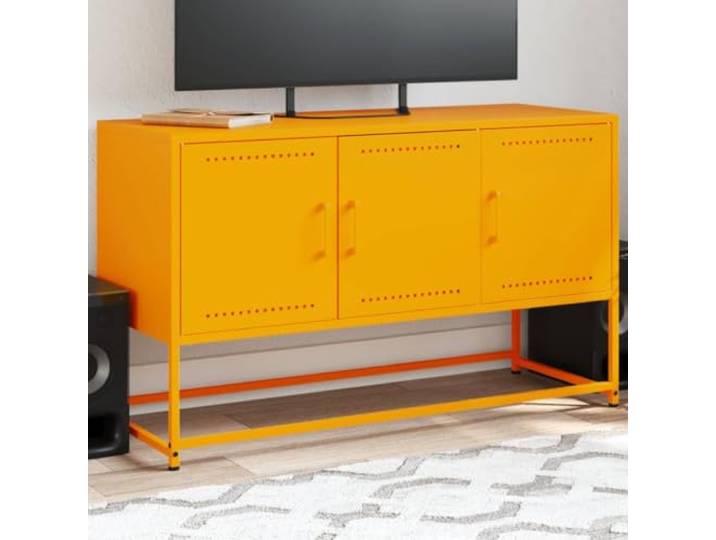
Molumvel TV-Schrank aus Stahl - Senfgelb Multimedia-Konsole, 100.5x39x60.5 Industrie-Stil, 3 Fächer für Stauraum, Robuste Metall-KonstruktionMolumvel TV-Schrank aus Stahl - Senfgelb Multimedia-Konsole, 100.5x39x60.5 Industrie-Stil, 3 Fächer für Stauraum, Robuste Metall-Konstruktion. Zeitloses Industrie-Design: Der TV-Schrank fügt sich in Senfgelb harmonisch in Schlafzimmer oder Wohnzimmer ein und verleiht dem Raum einen modernen, industriellen Charakter. Robuste Konstruktion: Gefertigt aus massivem Stahl bietet der Schrank hohe Stabilität und Langlebigkeit für Ihre tägliche Nutzung im Haushalt. Optimale Organisation: Mit 3 geräumigen Fächern ausgestattet, bietet dieser TV-Ständer ausreichend Platz für Bücher, Zeitschriften, DVDs oder technische Multimedia-Geräte. Pflegeleichtes Material: Die glatte Oberfläche des Stahls lässt sich einfach mit einem feuchten Tuch reinigen, was den Wartungsaufwand auf ein Minimum reduziert. Sichere Nutzung: Um ein Umkippen der 100,5 x 39 x 60,5 cm großen Einheit zu verhindern, ist im Lieferumfang eine praktische Wandhalterung zur Fixierung enthalten. Farbe:Gelb134,79 €*Versand: 0,00 €Sichere Weiterleitung zum Anbieter
-
Kann man Laufwerksbuchstaben deaktivieren?
Ja, es ist möglich, Laufwerksbuchstaben in Windows zu deaktivieren. Dies kann nützlich sein, um bestimmte Laufwerke zu verbergen oder um Konflikte mit anderen Laufwerksbuchstaben zu vermeiden. Sie können dies über die Datenträgerverwaltung in den Systemeinstellungen von Windows tun. **
-
Welche Laufwerksbuchstaben haben die Netzlaufwerke?
Die Laufwerksbuchstaben für Netzlaufwerke können je nach Konfiguration variieren. Standardmäßig werden sie jedoch oft mit den Buchstaben "Z:" oder "Y:" bezeichnet. Es ist jedoch möglich, dass sie auch mit anderen Buchstaben wie "X:", "W:" oder anderen bezeichnet werden. **
-
Wie können Laufwerksbuchstaben automatisch zugeordnet werden?
Laufwerksbuchstaben können automatisch zugeordnet werden, indem man den Windows-Betriebssystemeinstellungen folgt. In der Regel werden Laufwerksbuchstaben beim Anschluss eines neuen Laufwerks automatisch zugewiesen. Man kann jedoch auch manuell Laufwerksbuchstaben zuweisen oder ändern, indem man die Datenträgerverwaltung öffnet und dort die entsprechenden Einstellungen vornimmt. **
-
Wie kann ich den Laufwerksbuchstaben ändern?
Um den Laufwerksbuchstaben zu ändern, kannst du die Datenträgerverwaltung in Windows öffnen. Klicke mit der rechten Maustaste auf "Dieser PC" und wähle "Verwalten". In der Datenträgerverwaltung kannst du dann den Laufwerksbuchstaben für das entsprechende Laufwerk ändern. Klicke dazu mit der rechten Maustaste auf das Laufwerk, wähle "Laufwerksbuchstaben und Pfade ändern" und folge den Anweisungen. Stelle sicher, dass der neue Laufwerksbuchstabe nicht bereits von einem anderen Laufwerk verwendet wird, um Konflikte zu vermeiden. Nachdem du den Laufwerksbuchstaben geändert hast, starte deinen Computer neu, um die Änderungen zu übernehmen. **
Ähnliche Suchbegriffe für Laufwerksbuchstaben
-
fsahslih Nachttisch Rosa 35x39x43,5 cm Metall Beistelltisch mit Schublade Kompakter Beistellschrank im Industrie-Stil für Schlafzimmer und Wohnzimmer. Stabile Konstruktion aus Stahl.fsahslih Nachttisch Rosa 35x39x43,5 cm Metall Beistelltisch mit Schublade Kompakter Beistellschrank im Industrie-Stil für Schlafzimmer und Wohnzimmer. Stabile Konstruktion aus Stahl.. ORDNUNG IM SCHLAFZIMMER: Die geräumige Schublade bietet ausreichend Platz, um Ihre Alltagsgegenstände ordentlich und griffbereit aufzubewahren. VIELSEITIG EINSETZBAR: Ob als Nachtkonsole neben dem Bett, Couchtisch im Wohnzimmer oder kleiner Büroschrank im Arbeitszimmer. ROBUSTES MATERIAL: Aus kaltgewalztem Stahl gefertigt, überzeugt der Schrank durch hohe Stabilität, Langlebigkeit und Pflegeleichtigkeit. INDUSTRIE DESIGN: Moderne rosa Metalloptik setzt stilvolle Akzente. Die obere Ablage eignet sich ideal für Deko, Fotos oder Wecker. KOMPAKTE MASSE: Mit den Maßen 35x39x43,5 cm passt der Nachttisch ideal auch in kleine Räume. Der Aufbau gelingt schnell und einfach. Farbe:Rosa-a81,81 €*Versand: 13,77 €Sichere Weiterleitung zum Anbieter
-
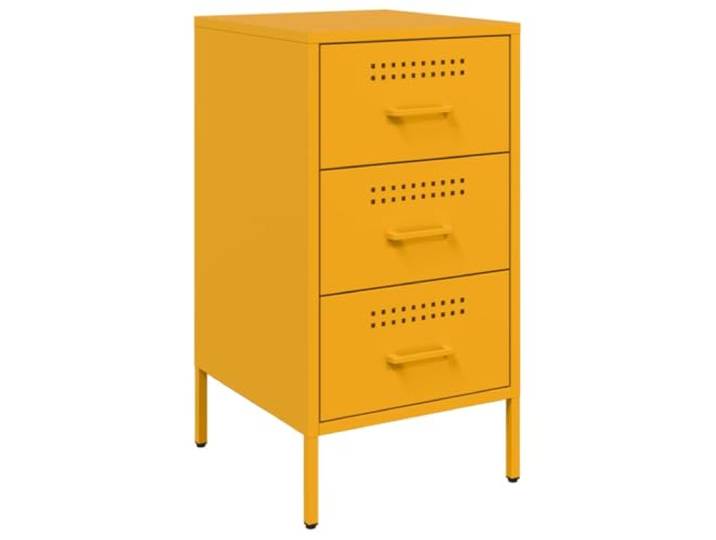
GHVBNMF Nachttisch Senfgelb Metall mit 3 Schubladen 36x39x68 cm Industrie-Beistellschrank aus kaltgewalztem Stahl für Schlafzimmer. Stabile Konstruktion mit 4 verstellbaren Füßen.GHVBNMF Nachttisch Senfgelb Metall mit 3 Schubladen 36x39x68 cm Industrie-Beistellschrank aus kaltgewalztem Stahl für Schlafzimmer. Stabile Konstruktion mit 4 verstellbaren Füßen.. Ordnung im Alltag: Drei geräumige Schubladen bieten viel Platz für Bücher, Zeitschriften und Utensilien, damit dein Nachttisch stets aufgeräumt und übersichtlich bleibt. Flexibler Einsatz: Mit den kompakten Maßen von 36 x 39 x 68 cm fügt sich der Schrank ideal neben das Bett oder die Couch ein und passt in verschiedenste Raumkonzepte. Langlebiger Stahl: Gefertigt aus kaltgewalztem Stahl garantiert das Gehäuse hohe Festigkeit und glatte Oberflächen. Eine Reinigung gelingt einfach mit einem feuchten Tuch. Sicher und Eben: Vier verstellbare Stellfüße gleichen unebene Böden mühelos aus. Die mitgelieferte Wandhalterung schützt zuverlässig vor ungewolltem Umkippen des Möbels. Einfache Montage: Der Beistelltisch wird zerlegt und lässt sich Schritt für Schritt aufbauen. Die Belastbarkeit von bis zu 15 kg sorgt für verlässliche Stabilität. Farbe:Gelb-a128,36 €*Versand: 10,00 €Sichere Weiterleitung zum Anbieter
-
Welchen Laufwerksbuchstaben kann eine Festplatte haben?
Welchen Laufwerksbuchstaben kann eine Festplatte haben? Festplatten können verschiedene Laufwerksbuchstaben haben, die ihnen zugewiesen werden, wenn sie mit einem Computer verbunden sind. In der Regel werden Festplatten unter Windows mit den Buchstaben C:, D:, E: usw. gekennzeichnet. Diese Buchstaben dienen dazu, die verschiedenen Laufwerke im System zu unterscheiden und auf sie zuzugreifen. Es ist auch möglich, den Laufwerksbuchstaben einer Festplatte manuell zu ändern, wenn dies erforderlich ist. Insgesamt gibt es 26 mögliche Laufwerksbuchstaben von A: bis Z:, die für Festplatten und andere Speichergeräte verwendet werden können. **
-
Haben sich die Laufwerksbuchstaben von selbst geändert?
Nein, Laufwerksbuchstaben ändern sich normalerweise nicht von selbst. Sie werden normalerweise vom Betriebssystem zugewiesen und bleiben in der Regel konstant, es sei denn, der Benutzer ändert sie manuell oder es gibt Probleme mit dem Laufwerk. In solchen Fällen kann es zu einer Änderung der Laufwerksbuchstaben kommen. **
-
Wie ändere ich den Laufwerksbuchstaben bei Windows 10?
Um den Laufwerksbuchstaben bei Windows 10 zu ändern, musst du die Datenträgerverwaltung öffnen. Dies kannst du tun, indem du mit der rechten Maustaste auf das Startmenü klickst und "Datenträgerverwaltung" auswählst. In der Datenträgerverwaltung klickst du mit der rechten Maustaste auf das Laufwerk, dessen Buchstaben du ändern möchtest, wählst "Laufwerkbuchstaben und Pfade ändern" und dann "Ändern" aus. Dort kannst du einen neuen verfügbaren Buchstaben auswählen und bestätigen. Es ist wichtig, darauf zu achten, dass der neue Buchstabe nicht bereits von einem anderen Laufwerk verwendet wird. **
-
Wie erstelle ich einen Laufwerksbuchstaben für eine SSD?
Um einen Laufwerksbuchstaben für eine SSD zu erstellen, musst du die Datenträgerverwaltung öffnen. Klicke dazu mit der rechten Maustaste auf das Startmenü und wähle "Datenträgerverwaltung" aus. Suche die SSD in der Liste der Laufwerke, klicke mit der rechten Maustaste darauf und wähle "Laufwerksbuchstaben und -pfade ändern" aus. Klicke dann auf "Hinzufügen" und wähle den gewünschten Buchstaben aus. **
* Alle Preise verstehen sich inklusive der gesetzlichen Mehrwertsteuer und ggf. zuzüglich Versandkosten. Die Angebotsinformationen basieren auf den Angaben des jeweiligen Shops und werden über automatisierte Prozesse aktualisiert. Eine Aktualisierung in Echtzeit findet nicht statt, so dass es im Einzelfall zu Abweichungen kommen kann. ** Hinweis: Teile dieses Inhalts wurden von KI erstellt.