Domain keilstahl.de kaufen?
Wir ziehen mit dem Projekt
keilstahl.de um.
Sind Sie am Kauf der Domain
keilstahl.de interessiert?
domain@kv-gmbh.de · 0541-91531010
Domain keilstahl.de kaufen?
Ist UEFI schneller?
Ist UEFI schneller? UEFI (Unified Extensible Firmware Interface) ist im Vergleich zum traditionellen BIOS (Basic Input/Output System) in der Regel schneller beim Starten des Computers, da es optimierte Prozesse und eine bessere Hardware-Unterstützung bietet. UEFI kann auch den Zugriff auf größere Festplatten ermöglichen und bietet zusätzliche Sicherheitsfunktionen wie Secure Boot. Insgesamt kann UEFI dazu beitragen, die Leistung und Effizienz eines Computers zu verbessern, insbesondere bei neueren Systemen. Es ist jedoch wichtig zu beachten, dass die Geschwindigkeit eines Computers von verschiedenen Faktoren abhängt und UEFI allein nicht immer eine signifikante Leistungssteigerung garantieren kann. **
Wie funktioniert UEFI?
UEFI steht für Unified Extensible Firmware Interface und ist eine moderne Firmware-Schnittstelle, die den Startvorgang eines Computers steuert. Im Gegensatz zum älteren BIOS bietet UEFI eine grafische Benutzeroberfläche und erweiterte Funktionen wie Secure Boot und die Unterstützung von Festplatten mit mehr als 2 TB. UEFI initialisiert die Hardwarekomponenten des Computers, lädt das Betriebssystem und ermöglicht es dem Benutzer, Einstellungen im BIOS-Setup vorzunehmen. Es ist auch in der Lage, verschiedene Betriebssysteme zu starten, indem es eine Liste der verfügbaren Boot-Optionen verwaltet. Insgesamt bietet UEFI eine schnellere, sicherere und benutzerfreundlichere Methode zum Starten eines Computers im Vergleich zum traditionellen BIOS. **
Ähnliche Suchbegriffe für UEFI
Top-Angebote
Produkte zum Begriff UEFI:

-
Was ist UEFI?
UEFI steht für Unified Extensible Firmware Interface und ist eine moderne Firmware-Schnittstelle, die den klassischen BIOS (Basic Input/Output System) ersetzt. UEFI bietet erweiterte Funktionen und ermöglicht eine schnellere und sicherere Initialisierung des Computers beim Starten. Es unterstützt auch moderne Betriebssysteme und ermöglicht eine einfachere Verwaltung von Festplattenpartitionen und Boot-Optionen. **
-
Wie UEFI starten?
Um den UEFI-Modus zu starten, müssen Sie zuerst Ihren Computer neu starten. Während des Startvorgangs drücken Sie eine bestimmte Taste, die je nach Hersteller variieren kann (z. B. F2, F10, Entf). Dadurch gelangen Sie in das BIOS oder UEFI-Menü. Dort können Sie dann die Einstellungen für den UEFI-Modus vornehmen. Stellen Sie sicher, dass die Boot-Reihenfolge so konfiguriert ist, dass das Betriebssystem im UEFI-Modus gestartet wird. Speichern Sie die Änderungen und starten Sie den Computer neu, um im UEFI-Modus zu booten. **
-
Wie UEFI installieren?
Um UEFI zu installieren, müssen Sie sicherstellen, dass Ihr Motherboard UEFI unterstützt. Dann müssen Sie im BIOS-Setup die UEFI-Boot-Option aktivieren. Anschließend können Sie das Betriebssystem im UEFI-Modus installieren, indem Sie den entsprechenden Installationsmodus auswählen. Stellen Sie sicher, dass Sie die richtige Partitionstabelle (GPT) verwenden, um UEFI vollständig nutzen zu können. Nach der Installation können Sie im BIOS-Setup die Boot-Reihenfolge konfigurieren und UEFI als primäre Boot-Option festlegen. **
-
Hat mein PC UEFI?
Um herauszufinden, ob dein PC UEFI hat, kannst du während des Startvorgangs ins BIOS oder UEFI-Menü gehen. Dies kannst du normalerweise tun, indem du eine bestimmte Taste wie F2, F10 oder Del drückst. Im BIOS oder UEFI-Menü kannst du nach Informationen suchen, die darauf hinweisen, ob UEFI verwendet wird. Alternativ kannst du auch im Handbuch deines PCs nachsehen, ob UEFI unterstützt wird. Ein weiterer Hinweis auf die Verwendung von UEFI ist, wenn du Secure Boot oder andere UEFI-spezifische Funktionen in den BIOS-Einstellungen findest. **


Unterstützt mein Mainboard UEFI?
Um herauszufinden, ob dein Mainboard UEFI unterstützt, kannst du entweder die Dokumentation des Mainboards überprüfen oder im BIOS/UEFI-Setup nachsehen. Im BIOS/UEFI-Setup findest du normalerweise eine Option, um das UEFI zu aktivieren oder zu deaktivieren. Wenn diese Option vorhanden ist, unterstützt dein Mainboard UEFI. **
Wie funktioniert UEFI Boot?
Wie funktioniert UEFI Boot? **
Top-Angebote
Produkte zum Begriff UEFI:
-
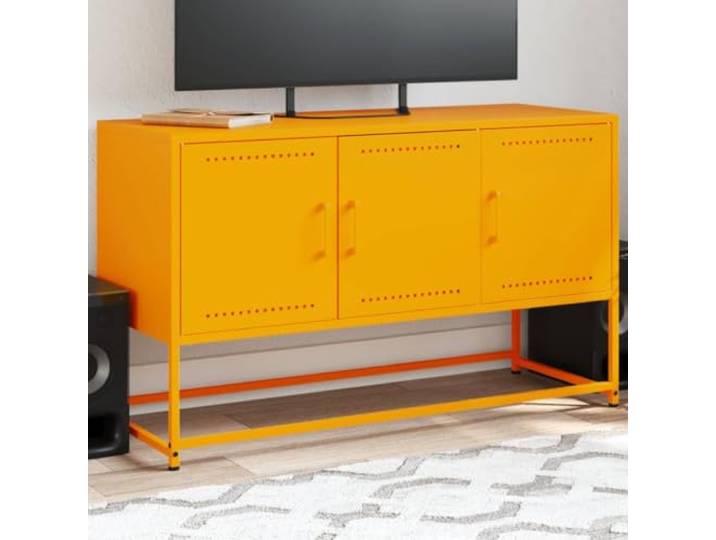
Molumvel TV-Schrank aus Stahl - Senfgelb Multimedia-Konsole, 100.5x39x60.5 Industrie-Stil, 3 Fächer für Stauraum, Robuste Metall-KonstruktionMolumvel TV-Schrank aus Stahl - Senfgelb Multimedia-Konsole, 100.5x39x60.5 Industrie-Stil, 3 Fächer für Stauraum, Robuste Metall-Konstruktion. Zeitloses Industrie-Design: Der TV-Schrank fügt sich in Senfgelb harmonisch in Schlafzimmer oder Wohnzimmer ein und verleiht dem Raum einen modernen, industriellen Charakter. Robuste Konstruktion: Gefertigt aus massivem Stahl bietet der Schrank hohe Stabilität und Langlebigkeit für Ihre tägliche Nutzung im Haushalt. Optimale Organisation: Mit 3 geräumigen Fächern ausgestattet, bietet dieser TV-Ständer ausreichend Platz für Bücher, Zeitschriften, DVDs oder technische Multimedia-Geräte. Pflegeleichtes Material: Die glatte Oberfläche des Stahls lässt sich einfach mit einem feuchten Tuch reinigen, was den Wartungsaufwand auf ein Minimum reduziert. Sichere Nutzung: Um ein Umkippen der 100,5 x 39 x 60,5 cm großen Einheit zu verhindern, ist im Lieferumfang eine praktische Wandhalterung zur Fixierung enthalten. Farbe:Gelb134,79 €*Versand: 0,00 €Sichere Weiterleitung zum Anbieter
-
Ist UEFI schneller?
Ist UEFI schneller? UEFI (Unified Extensible Firmware Interface) ist im Vergleich zum traditionellen BIOS (Basic Input/Output System) in der Regel schneller beim Starten des Computers, da es optimierte Prozesse und eine bessere Hardware-Unterstützung bietet. UEFI kann auch den Zugriff auf größere Festplatten ermöglichen und bietet zusätzliche Sicherheitsfunktionen wie Secure Boot. Insgesamt kann UEFI dazu beitragen, die Leistung und Effizienz eines Computers zu verbessern, insbesondere bei neueren Systemen. Es ist jedoch wichtig zu beachten, dass die Geschwindigkeit eines Computers von verschiedenen Faktoren abhängt und UEFI allein nicht immer eine signifikante Leistungssteigerung garantieren kann. **
-
Wie funktioniert UEFI?
UEFI steht für Unified Extensible Firmware Interface und ist eine moderne Firmware-Schnittstelle, die den Startvorgang eines Computers steuert. Im Gegensatz zum älteren BIOS bietet UEFI eine grafische Benutzeroberfläche und erweiterte Funktionen wie Secure Boot und die Unterstützung von Festplatten mit mehr als 2 TB. UEFI initialisiert die Hardwarekomponenten des Computers, lädt das Betriebssystem und ermöglicht es dem Benutzer, Einstellungen im BIOS-Setup vorzunehmen. Es ist auch in der Lage, verschiedene Betriebssysteme zu starten, indem es eine Liste der verfügbaren Boot-Optionen verwaltet. Insgesamt bietet UEFI eine schnellere, sicherere und benutzerfreundlichere Methode zum Starten eines Computers im Vergleich zum traditionellen BIOS. **
-
Was ist UEFI?
UEFI steht für Unified Extensible Firmware Interface und ist eine moderne Firmware-Schnittstelle, die den klassischen BIOS (Basic Input/Output System) ersetzt. UEFI bietet erweiterte Funktionen und ermöglicht eine schnellere und sicherere Initialisierung des Computers beim Starten. Es unterstützt auch moderne Betriebssysteme und ermöglicht eine einfachere Verwaltung von Festplattenpartitionen und Boot-Optionen. **
-
Wie UEFI starten?
Um den UEFI-Modus zu starten, müssen Sie zuerst Ihren Computer neu starten. Während des Startvorgangs drücken Sie eine bestimmte Taste, die je nach Hersteller variieren kann (z. B. F2, F10, Entf). Dadurch gelangen Sie in das BIOS oder UEFI-Menü. Dort können Sie dann die Einstellungen für den UEFI-Modus vornehmen. Stellen Sie sicher, dass die Boot-Reihenfolge so konfiguriert ist, dass das Betriebssystem im UEFI-Modus gestartet wird. Speichern Sie die Änderungen und starten Sie den Computer neu, um im UEFI-Modus zu booten. **
Ähnliche Suchbegriffe für UEFI
-
GHVBNMF Nachttisch Senfgelb Metall mit 3 Schubladen 36x39x68 cm Industrie-Beistellschrank aus kaltgewalztem Stahl für Schlafzimmer. Stabile Konstruktion mit 4 verstellbaren Füßen.GHVBNMF Nachttisch Senfgelb Metall mit 3 Schubladen 36x39x68 cm Industrie-Beistellschrank aus kaltgewalztem Stahl für Schlafzimmer. Stabile Konstruktion mit 4 verstellbaren Füßen.. Ordnung im Alltag: Drei geräumige Schubladen bieten viel Platz für Bücher, Zeitschriften und Utensilien, damit dein Nachttisch stets aufgeräumt und übersichtlich bleibt. Flexibler Einsatz: Mit den kompakten Maßen von 36 x 39 x 68 cm fügt sich der Schrank ideal neben das Bett oder die Couch ein und passt in verschiedenste Raumkonzepte. Langlebiger Stahl: Gefertigt aus kaltgewalztem Stahl garantiert das Gehäuse hohe Festigkeit und glatte Oberflächen. Eine Reinigung gelingt einfach mit einem feuchten Tuch. Sicher und Eben: Vier verstellbare Stellfüße gleichen unebene Böden mühelos aus. Die mitgelieferte Wandhalterung schützt zuverlässig vor ungewolltem Umkippen des Möbels. Einfache Montage: Der Beistelltisch wird zerlegt und lässt sich Schritt für Schritt aufbauen. Die Belastbarkeit von bis zu 15 kg sorgt für verlässliche Stabilität. Farbe:Gelb-a128,36 €*Versand: 10,00 €Sichere Weiterleitung zum Anbieter
-
Wie UEFI installieren?
Um UEFI zu installieren, müssen Sie sicherstellen, dass Ihr Motherboard UEFI unterstützt. Dann müssen Sie im BIOS-Setup die UEFI-Boot-Option aktivieren. Anschließend können Sie das Betriebssystem im UEFI-Modus installieren, indem Sie den entsprechenden Installationsmodus auswählen. Stellen Sie sicher, dass Sie die richtige Partitionstabelle (GPT) verwenden, um UEFI vollständig nutzen zu können. Nach der Installation können Sie im BIOS-Setup die Boot-Reihenfolge konfigurieren und UEFI als primäre Boot-Option festlegen. **
-
Hat mein PC UEFI?
Um herauszufinden, ob dein PC UEFI hat, kannst du während des Startvorgangs ins BIOS oder UEFI-Menü gehen. Dies kannst du normalerweise tun, indem du eine bestimmte Taste wie F2, F10 oder Del drückst. Im BIOS oder UEFI-Menü kannst du nach Informationen suchen, die darauf hinweisen, ob UEFI verwendet wird. Alternativ kannst du auch im Handbuch deines PCs nachsehen, ob UEFI unterstützt wird. Ein weiterer Hinweis auf die Verwendung von UEFI ist, wenn du Secure Boot oder andere UEFI-spezifische Funktionen in den BIOS-Einstellungen findest. **
-
Unterstützt mein Mainboard UEFI?
Um herauszufinden, ob dein Mainboard UEFI unterstützt, kannst du entweder die Dokumentation des Mainboards überprüfen oder im BIOS/UEFI-Setup nachsehen. Im BIOS/UEFI-Setup findest du normalerweise eine Option, um das UEFI zu aktivieren oder zu deaktivieren. Wenn diese Option vorhanden ist, unterstützt dein Mainboard UEFI. **
-
Wie funktioniert UEFI Boot?
Wie funktioniert UEFI Boot? **
* Alle Preise verstehen sich inklusive der gesetzlichen Mehrwertsteuer und ggf. zuzüglich Versandkosten. Die Angebotsinformationen basieren auf den Angaben des jeweiligen Shops und werden über automatisierte Prozesse aktualisiert. Eine Aktualisierung in Echtzeit findet nicht statt, so dass es im Einzelfall zu Abweichungen kommen kann. ** Hinweis: Teile dieses Inhalts wurden von KI erstellt.